ARCANE 使用教程
ARCANE全系列说明书【不支持网吧】
前言
-
保存好自己的激活码跟注册的账号密码, 若丢失无法找回后果自负
-
本教程仅做正常步骤演示, 根据教程操作出现问题优先联系你的卖家解决
-
请仔细阅读所有内容与提示,遇到问题尝试先自己解决 (如借助 AI 工具)
-
教程可能具有时效性,若不适用请及时联系我
必备环境
-
关闭所有杀毒软件 (如确认已关干净请无视) /
关闭CE 等调试软件 -
卸载腾讯ACE反作弊(务必卸载,卸载后需重启电脑,如果您不玩腾讯游戏或电脑中没有ACE反作弊则无视此条), 点击查看卸载腾讯ACE反作弊教程 -
安装 运行库合集 (下载 - 运行 - 一路继续 - 耐心等待几分钟即可,若曾安装过请无视)
-
运行一次 懒人脚本 (若曾运行过请无视)
【教程】下面软件开启教程:
- 下载 加载器并将其放置在任何位置(最好为其创建一个单独的文件夹)
下载
- 下载地址
- 备用地址
- 双击打开加载器。
- 等待加载程序更新后,再次运行它。
- 输入您的密钥并按“Enter” (在软件顶部,鼠标右键,编辑粘贴,即可输入卡密)
- 如果需要清理游戏记录,请按 “Yes” 一般选否
- 如果您需要 hwid 欺骗器,请按“Yes” 一般选否
- 加载成功后,加载器将自动关闭
- 启动游戏。
- 菜单将自动出现。 (部分游戏需要在大厅等待一会才会出现菜单) 您可以通过按“Home 或 Insert”键打开/关闭菜单。 对于未转动的菜单键是“DEL” 对于插入时的 PUBG 菜单,您只能在匹配中看到它(在大厅菜单中不可见)。菜单中的控制也是由箭头键完成的。 要卸载软件,请使用键 “END”。
视频:5月9日(1).mp4
【覆盖层教程1】
提示开启MEDAL或者DISCORD启动覆盖说明:
1.Medal 不支持全屏模式:
从官网下载 Medal TV:https://medal.tv/download
下载后启动程序注册登录即可
2.Discord 不支持全屏模式:
从官网下载 Discord:https://discord.com/
登录您的 Discord 账号或创建一个新账号。
请启用“启用游戏内覆盖层”并禁用“启用旧版游戏内覆盖层”。
请确保您没有为特定游戏禁用游戏内覆盖层。
不懂DC的看下图的设置即可,上不去DC的联系客服
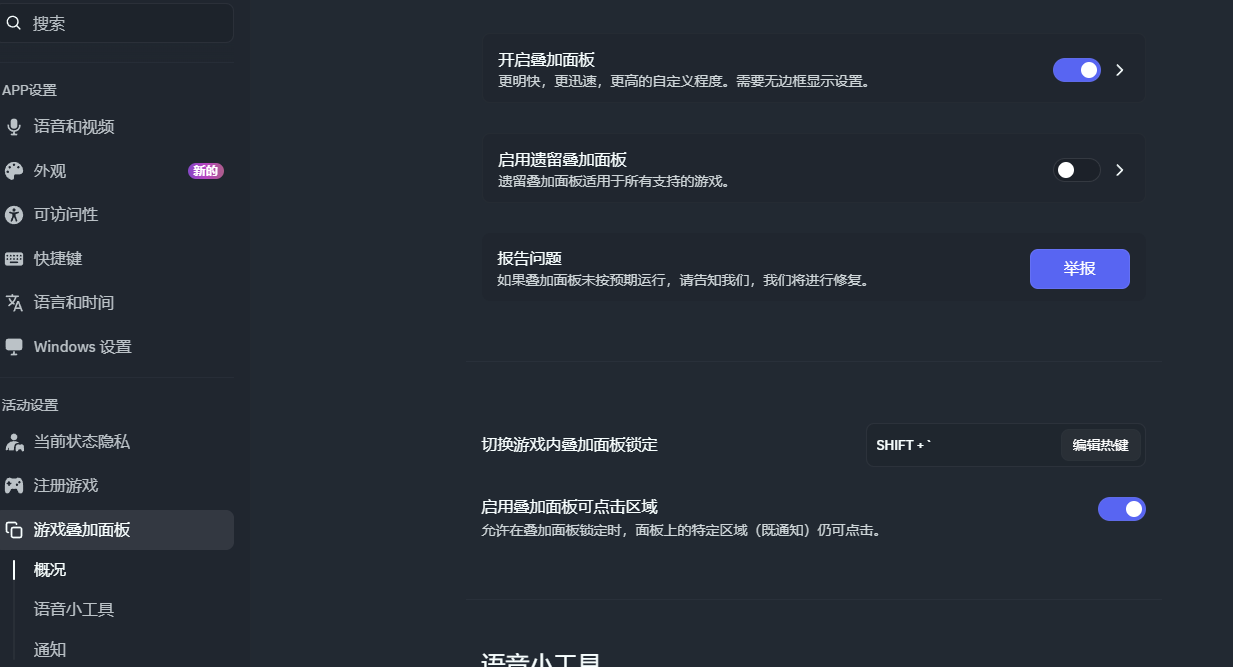
1-2,选其中一个覆盖层即可
【覆盖层教程2】
提示开启N卡或者A卡覆盖开启教程:
- 确保您使用的是 Nvidia 或 AMD 显卡。
- 如果您有 Nvidia: - 安装 Geforce Experience 或 NVIDIA 应用程序 - 执行授权 - 安装最新版本的视频驱动程序 https://www.nvidia.cn/software/nvidia-app/ - 启用 Nvidia 叠加
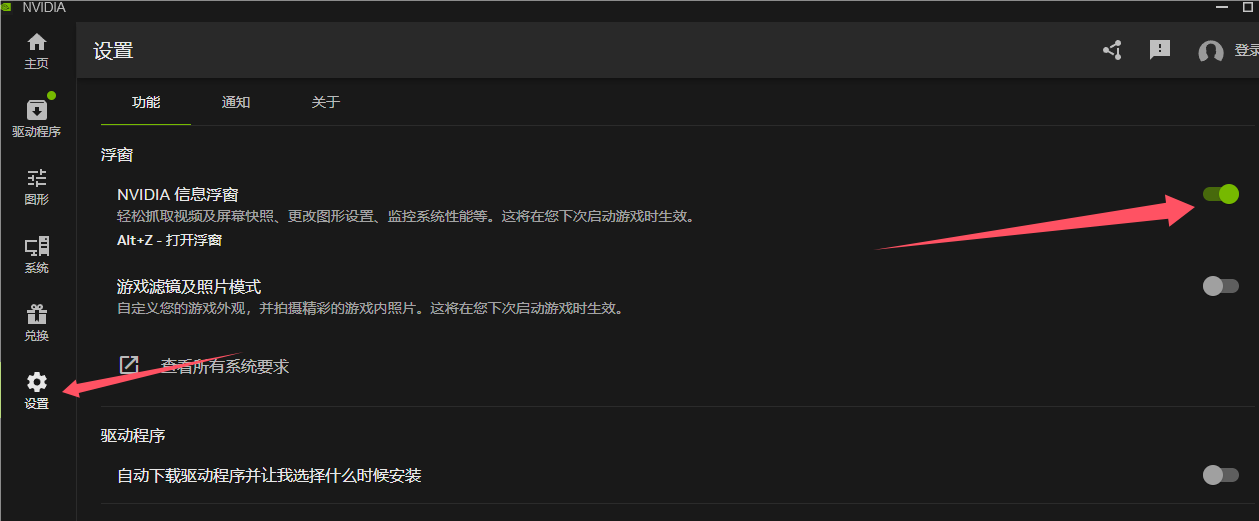
- 如果您有 AMD: - 安装 AMD Software:Adrenalin Edition(PRO 不起作用) - 安装最新版本的视频驱动程序 - 在设置中激活游戏内叠加层
- 在性能选项卡中,启用性能显示
- 在 BIOS 中禁用 Intel 快速存储技术
【覆盖层教程3】
提示开启steelseriesGG覆盖开启教程:
SteelSeries 支持全屏模式:https://steelseries.com/gg/download/
要使用 SteelSeries,请前往“常规”->“常规”设置,启用 Sonar,然后前往“Sonar”->“快捷键”选项卡,将“F7”键绑定到“主音量增大”功能。您需要在注入信号前按下此绑定键。
AMD用户必看
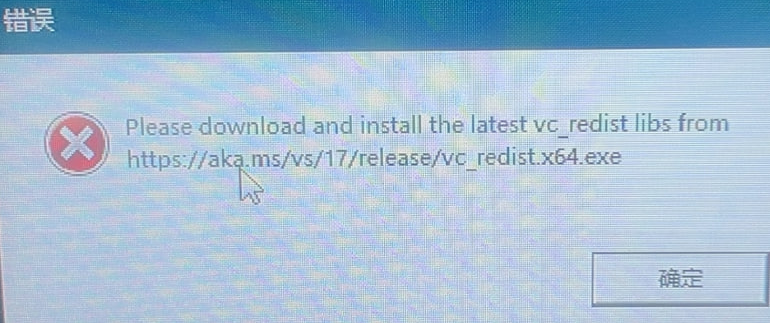
如果安装最新版本的库后问题仍然存在,并且您使用的是 AMD 显卡,请按照以下步骤操作。
打开任务管理器,关闭所有与 AMD 应用程序相关的进程
(例如 AMD Radeon、AMDSrv、AMDOW、CPUMetrics 以及任何其他 AMD 相关进程)。
前往 AMD Software: Adrenalin Edition 的安装文件夹。
默认路径:C:\Program Files\AMD\CNext\CNext
下载并解压 Libs.rar 文件,然后文件夹 中的所有 DLL 文件复制并替换到该(CNext\CNext) 文件夹中。下载地址点我打开
如果您无法将 DLL 文件复制到 AMD 文件夹(提示“文件正在其他程序中打开”),则表示 AMD 进程仍在运行。请在任务管理器中再次确认所有 AMD 和 Radeon 进程均已关闭。
替换所有文件后,重启 AMD Software 并确保启用性能指标显示。
现在您可以正常启动软件了。
hyper-v 特殊错误
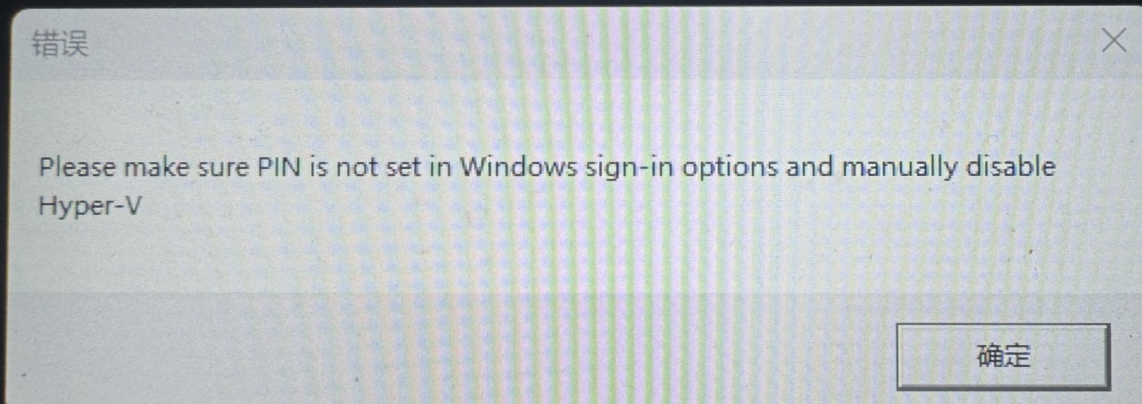
1您需要彻底禁用 Windows 登录密码,确保在 Windows 登录选项中未设置 PIN【参考教程点我】,并手动禁用 Hyper-V
2移除BitLocker
3 您需要亲自检查是否确实禁用了 PIN 码和密码,然后WIN+S搜索Windows PowerShell输入以下命令
takeown /F "C:\Windows\System32\hvix64.exe"
*icacls "C:\Windows\System32\hvix64.exe" /grant $(([System.Security.Principal.WindowsIdentity]::GetCurrent()).User.Value):F
takeown /F "C:\Windows\System32\hvax64.exe"
*icacls "C:\Windows\System32\hvax64.exe" /grant $(([System.Security.Principal.WindowsIdentity]::GetCurrent()).User.Value):F
del "C:\Windows\System32\hvix64.exe"
del "C:\Windows\System32\hvax64.exe"
然后回车 重启电脑
其他错误解决:
- Loader 关闭且无错误: - 安装此内容: link VC_redist.x64.rar
- 错误“内存映射失败”“Failed to map memory”
- 如果您电脑的内存小于 12 GB,请联系您的零售商申请退款。
- 禁用所有程序开机启动项并重启电脑。
如果问题仍然存在:
- 下载 AutoRuns:链接
- 禁用此路径(CurrentVersion\Run)中列出的所有程序

- Windows 10“确保禁用所有防病毒软件”错误: - 卸载所有第三方防病毒软件 - 禁用实时保护 - 禁用 SmartScreen
- Windows 11“确保所有防病毒软件都已禁用”错误: - 下载两个文件: 链接 - 运行 Turn_ON,同意注册表中的更改,重新启动 PC。 - 然后运行 Turn_OFF,同意注册表中的更改,重新启动计算机。 - 如果这没有帮助,请检查您是否已删除防病毒软件并禁用实时保护。
- 加载器引起的其他错误: - 将错误的屏幕截图发送给网站上的支持(右下角),下载 Anydesk 并将其发送到支持聊天。
- 您可以看到菜单,但不可点击: - 不以管理员身份运行 Steam - 禁用所有第三方叠加层(仅保留 Nvidia 或 AMD,具体取决于您的视频卡)
- 菜单在游戏中消失或有菜单但视觉功能不起作用: - 如果游戏中有补丁,请等待产品更新 - 检查游戏文件的完整性,但最好重新安装
- 如果所有解决方案都不适合您,请联系支持聊天室
- 游戏中的菜单不可点击/第一次无法打开: - 在没有管理员权限的情况下启动 Steam(如果您通过 Steam 玩游戏)。 - 在应用程序设置中禁用 EA App 叠加层(如果您通过 EA App 玩游戏)。
- 不支持 AES 指令集: - 此错误意味着处理器不支持 AES 指令集,因此无法修复。联系退款。
- 请在 BIOS 中启用英特尔 VT-X: - 要修复此错误,请进入 BIOS 并搜索名为“英特尔虚拟化技术”或“英特尔 VT-X”的功能并启用它。

- 请在 BIOS 中启用 AMD-V: - 要修复此错误,请进入 BIOS 并搜索名为“AMD-V”或“SVM 模式”的功能并启用它。

- 请在 BIOS 中禁用安全启动: - 要修复此错误,请进入 BIOS 并禁用安全启动功能。

- 不支持的固件: 要修复此错误,请使用内置的 Windows 工具 mbr2gpt 或选择的任何磁盘管理实用程序将包含操作系统的磁盘转换为 GPT 格式。
- 安全启动密钥不正确,需要注册: 要修复此错误,请进入 BIOS 并启用安全启动,保存设置,打开 PowerShell 并键入“Confirm-SecureBootUEFI”以确保您已正确启用它,如果输出为“True”,您可以重新启动计算机,然后进入 BIOS 并禁用安全启动。
- 不支持 VMX/SVM: 要修复此错误,请浏览到“控制面板”->“程序和功能”->“打开或关闭 Windows 功能”,并确保“虚拟机平台”和“Hyper-V”处于禁用状态。如果错误仍然存在,请以管理员身份打开 cmd 并输入以下命令(不带引号):“bcdedit /set hypervisorlaunchtype off”,然后按 Enter 键并重新启动 PC。
- hwid 不正确
- 以管理员身份打开 cmd,逐个输入这些命令
wmic diskdrive get Caption, SerialNumber
wmic baseboard get SerialNumber
- 如果这些命令中的任何一个失败并出现错误,则您的 PC 出现问题,请尝试重新安装 Windows 并检查问题是否消失。
- 如果您遇到任何其他问题,请与网站上的支持人员联系。
CS2 的可见检查说明(仅适用于 CS2 游戏):
- 下载此内容: 链接 Maps.rar
- 将 Maps 文件夹从存档解压缩到 “C:\ProgramData\TdgDsOv9~PCu\CS2”。 如果未创建这些文件夹,则必须自行创建它们。
- 在作弊菜单中选择 MISC -> Visible Check Type -> Map Ray Tracer
- 然后 MISC -> Map Selector 中,选择您当前正在玩的地图。
强制性 PUBG、Farlight 84、Marvel Rivals、Delta Force 和 DayZ 叠加层启动要求:
- 为了提高安全性以及产品的正确操作,应使用管理员权限运行叠加层
- 如果您有 Nvidia: - 导航到 Geforce Experience 程序的位置。通常为:C:\Program Files\NVIDIA Corporation\NVIDIA GeForce Experience。 - 找到“NVIDIA Share.exe”或“NVIDIA Overlay.exe”。右键单击它并转到 属性. - 然后转到兼容性设置并选择“更改所有用户的设置” -> 选中“以管理员身份运行此程序”旁边的框 -> 单击应用并关闭属性窗口。 - 下一步,您需要右键单击“NVIDIA Share.exe”或“NVIDIA Overlay.exe”,然后在桌面上创建一个快捷方式。如果您正确完成了所有操作,您将在桌面上看到一个带有盾牌的快捷方式,如屏幕截图所示: https://prnt.sc/lXuLvOLeSYc6 - 现在重新启动您的 PC 并以管理员身份从桌面运行 NVIDIA Share.exe。然后继续执行主要的启动说明。
- 如果您有 AMD: - 对 AMD Software: Adrenalin Edition 实用程序中负责叠加的文件执行相同操作